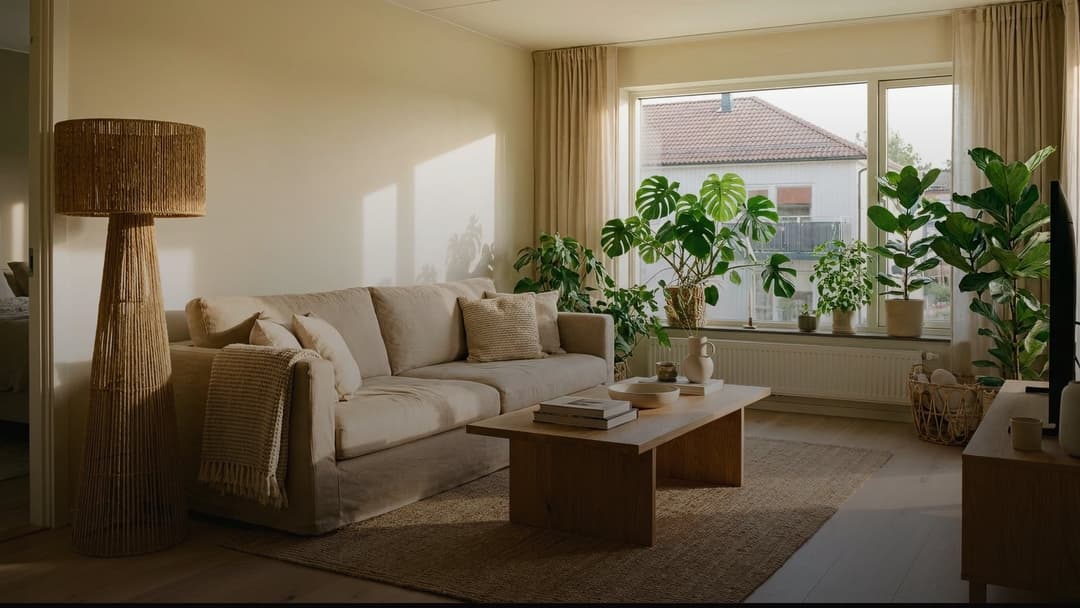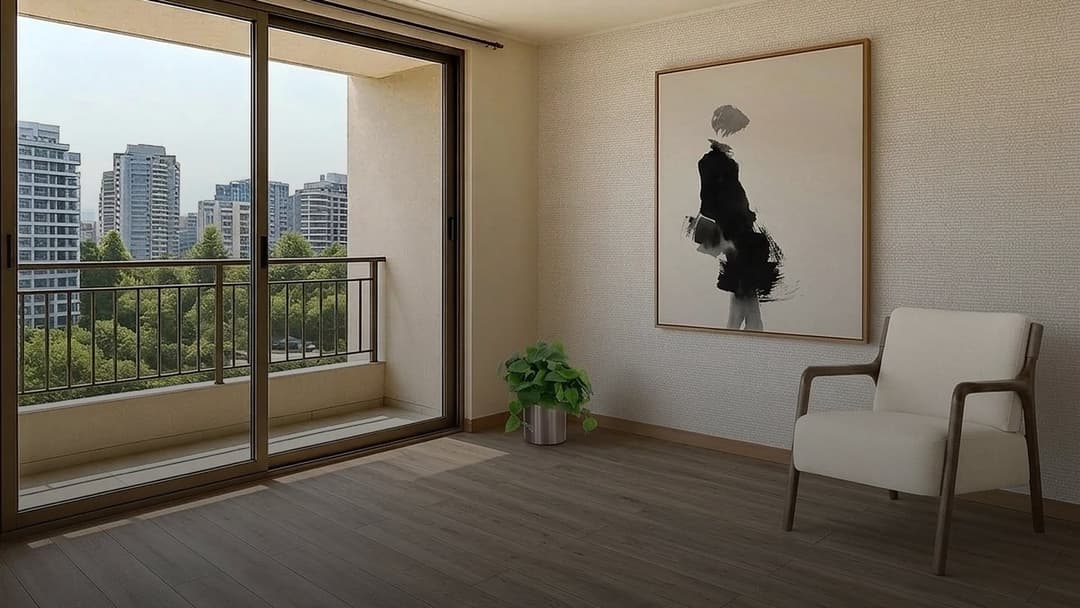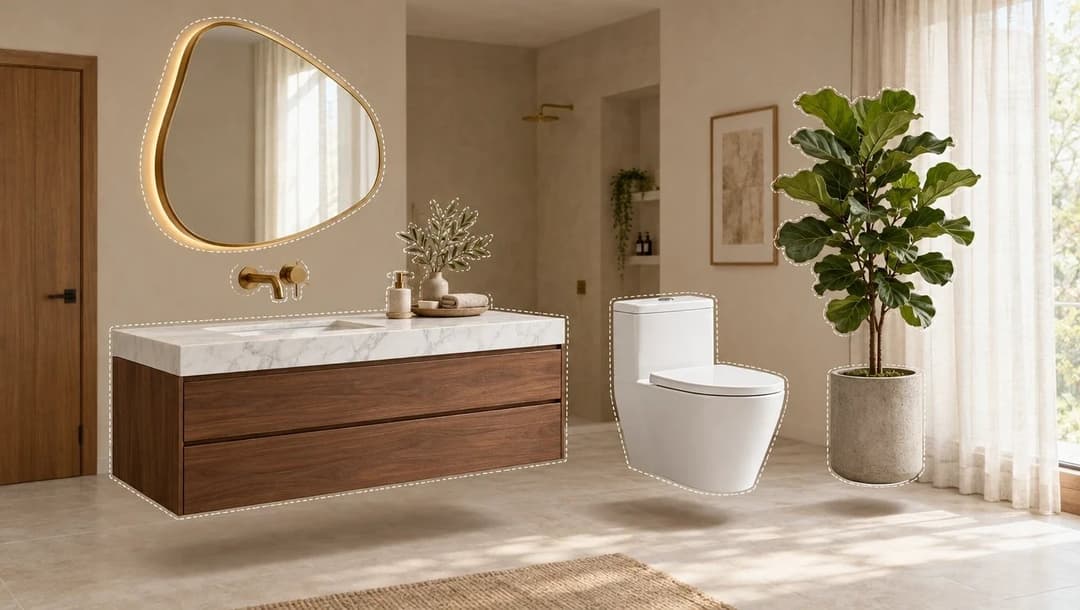

A Valentina se le llenó el corazón, literalmente. Guardó doce escenas de living, cuatro sofás, dos alfombras, una lámpara que en realidad era para el dormitorio y un revestimiento de cocina que apareció en una foto y le gustó. Todo junto, en una sola pila. Cuando su hermana le preguntó «¿al final qué sofá vas a llevar?», tuvo que hacer scroll tres minutos para encontrarlo.
Las colecciones son el lugar donde eso se ordena. Son carpetas tuyas, con secciones adentro, y se pueden compartir con quien esté decidiendo contigo. Este es el tercer artículo de la serie; antes vimos cómo encontrar ideas en Inspiración y cómo buscar productos en el catálogo.
¿Qué guarda una colección?
Las dos cosas a la vez: productos del catálogo e inspiraciones —imágenes, videos y tableros—. Eso es lo que las hace útiles. La foto del living que te gustó y el sofá concreto que estás evaluando viven en la misma carpeta, y al mirarla ves de una vez la idea y la pieza.
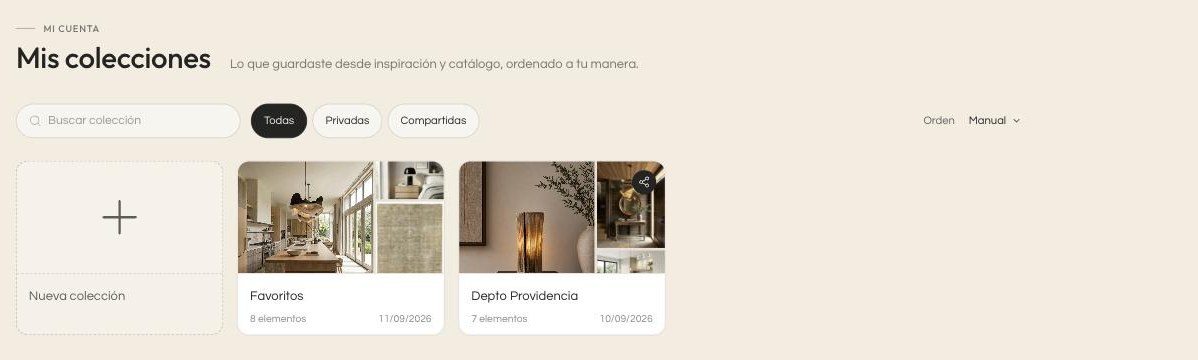
El índice te muestra todas con su portada, que se arma sola con lo que hay adentro, el número de elementos y la fecha. Arriba hay un buscador por nombre y tres pestañas para filtrar: Todas, Privadas y Compartidas. A la derecha puedes cambiar el orden.
¿Qué es «Favoritos»?
Es la colección que ya existe cuando entras por primera vez y es donde cae lo que marcas con el corazón si no eliges otra carpeta. Tiene una particularidad que conviene saber: es la misma que los favoritos de la aplicación de diseño de Kouzee. Lo que marcas en un lado aparece en el otro, sin sincronizar nada a mano.
Por ser la colección por defecto, Favoritos funciona distinto al resto: no se renombra, no se borra, no se comparte y no tiene secciones. Es una bandeja de entrada. Lo que quieras ordenar o mostrarle a alguien, conviene moverlo a una colección propia.
¿Cómo ordeno una colección por dentro?
Con secciones. Una colección para un departamento suele terminar con «Cocina», «Living», «Dormitorio», y eso basta para que deje de ser una pila.
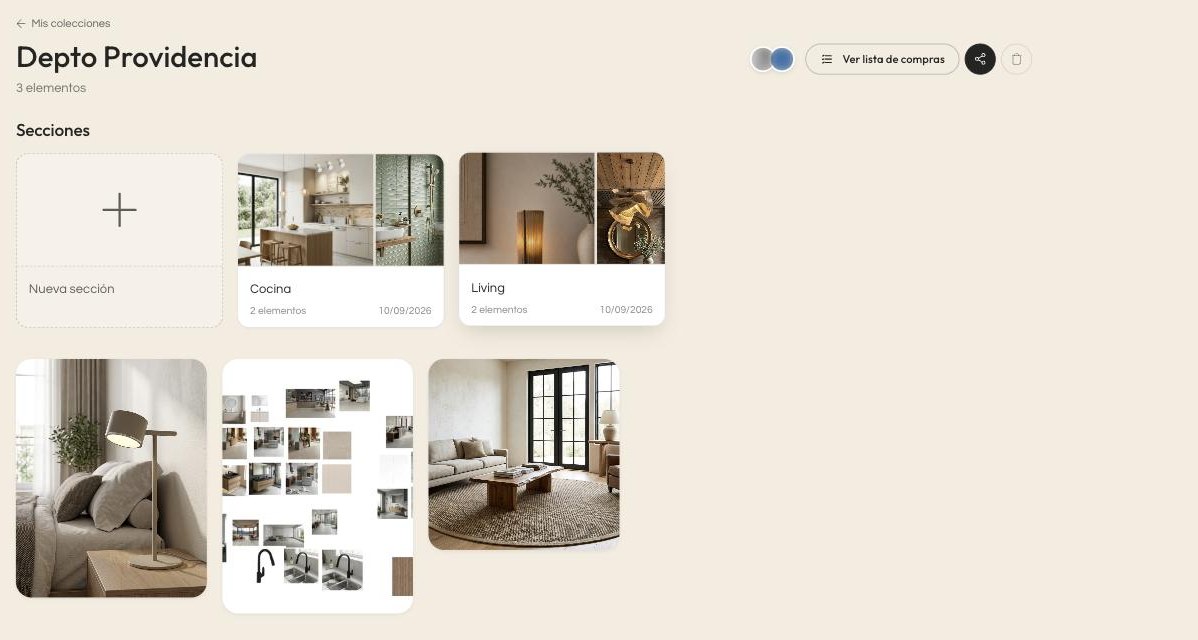
Las secciones se crean con el recuadro de Nueva sección, se renombran, se reordenan arrastrándolas y se borran. Debajo de ellas queda el resto de lo guardado, lo que todavía no asignaste a ninguna.
Es la parte que más se salta la gente y la que más rinde. Una colección con tres secciones se puede revisar en dos minutos; la misma colección sin secciones obliga a mirarla entera cada vez.
¿Qué pasa cuando abro un elemento?
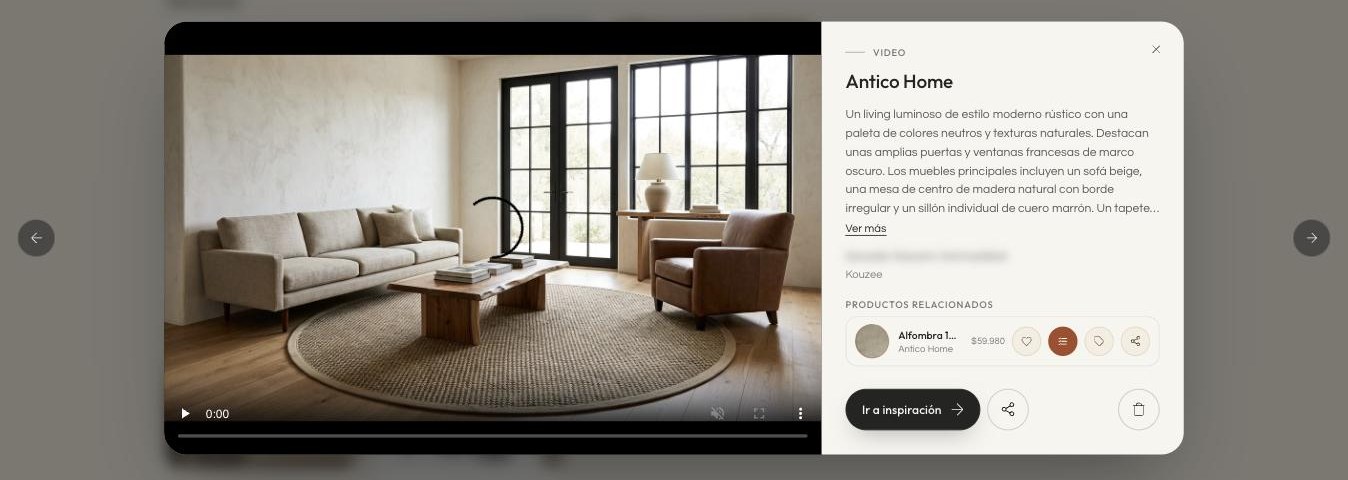
Se abre un panel con la ficha completa encima de la colección: la imagen o el video en grande, la descripción, la marca y los productos relacionados con su precio y sus botones de guardar, lista y comprar. Si es un producto del catálogo, trae además la galería con flechas —deslizando el dedo en el celular—, las medidas y la descripción larga.
Lo más práctico son las flechas a los costados: pasan al siguiente elemento sin cerrar el panel. Así se comparan cuatro sofás seguidos, que es justo lo que uno quiere hacer y lo que ninguna carpeta de capturas del celular permite.
¿Cómo comparto una colección?
Con el botón de compartir, arriba a la derecha.
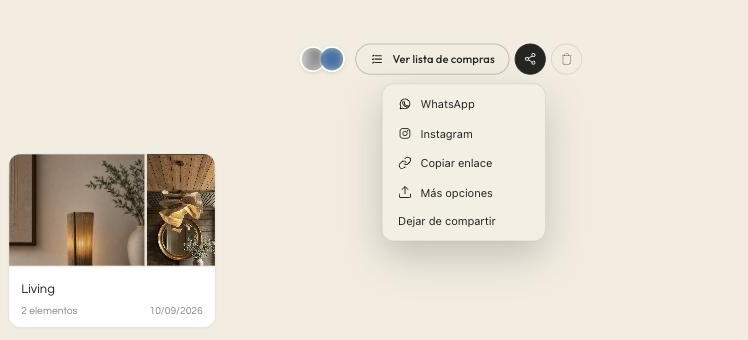
Se genera un enlace que puedes mandar por WhatsApp, por Instagram o copiar y pegar donde quieras. Quien lo abra tiene que iniciar sesión y aceptar la invitación; desde ese momento la colección le aparece en su pestaña Compartidas.
Y entonces colabora de verdad, no solo mira:
- Todas las personas con acceso pueden guardar cosas nuevas, quitar y mover entre secciones.
- Solo quien la creó puede renombrarla, borrarla o dejar de compartirla.
Junto al botón de compartir aparecen las fotos de perfil de quienes tienen acceso, así siempre sabes con quién estás trabajando. Es la diferencia entre mandarle capturas a tu pareja y que los dos estén mirando la misma carpeta, viva, donde lo que uno agrega el otro lo ve.
¿Y las colecciones que me comparten a mí?
Quedan en la pestaña Compartidas del índice, junto a las tuyas. Se ven y se editan igual: puedes agregar lo que encuentres, quitar lo que se descartó y mover cosas entre secciones. Lo único reservado a quien la creó es renombrarla, borrarla y cortar el acceso.
Ese reparto es a propósito. Si alguien te está ayudando a decidir —tu pareja, tu mamá, la amiga con buen ojo, la persona que te está diseñando el espacio—, lo que quieres es que aporte sin pedir permiso cada vez, pero que la carpeta siga siendo de alguien. Así nadie borra por accidente el proyecto entero.
Si ya no quieres seguir en una colección que te compartieron, puedes salirte de ella y desaparece de tu índice sin afectar al resto.
¿Colección o lista?
La regla corta: la colección es para lo que todavía estás pensando, la lista es para lo que ya decidiste.
Mientras dudas entre tres sofás, los tres viven en la colección. Cuando eliges uno, ese pasa a la lista con su cantidad y su precio, y los otros dos se quedan donde están por si la decisión se cae. Mezclar las dos cosas en un solo lugar es lo que hace que un proyecto se sienta interminable: nunca se ve qué está resuelto y qué no.
De la colección a la lista de compras
Cuando la colección deja de ser exploración y empieza a ser decisión, hay un atajo: Armar lista de compras. Está en la misma fila de botones de arriba, y copia a una lista nueva los productos de la colección respetando sus secciones.
Al armarla puedes además incluir los productos que aparecen dentro de las inspiraciones guardadas —no solo los que guardaste sueltos— y compartir la lista con las mismas personas que ya tienen acceso a la colección, sin volver a mandar invitaciones.
Si la colección ya tiene una lista creada, ese botón cambia y pasa a decir Ver lista de compras, que te lleva directo a ella. De eso se trata el cuarto artículo de la serie.
Preguntas frecuentes
¿Cuántas colecciones puedo tener?
Las que quieras. Lo habitual es una por proyecto o por espacio: «Depto nuevo», «Terraza», «Regalos». Más de eso suele ser pelearse con uno mismo.
¿Puedo mover algo de una sección a otra?
Sí, y también reordenar las secciones arrastrándolas. Cualquiera con acceso puede hacerlo.
Si alguien quita algo de una colección compartida, ¿se pierde?
Se quita de esa colección. Si el producto o la inspiración también están guardados en otra carpeta tuya, ahí siguen.
¿Lo que guardo en la web aparece en la aplicación?
En el caso de Favoritos, sí: es la misma colección en los dos lados.
Por dónde empezar hoy
Si ya tienes cosas en Favoritos, dedícale cinco minutos a esto: crea una colección con el nombre de tu proyecto, hazle dos o tres secciones por ambiente y mueve ahí lo que de verdad estás considerando. Después compártela con quien decide contigo. Vas a notar el cambio en la primera conversación: en vez de «¿te acuerdas del sofá que te mandé?», van a estar los dos mirando la misma pantalla.